Internet adalah kumpulan atau jaringan dari jaringan komputer yang terdapat di seluruh dunia. Dalam hal ini, komputer yang dahulu berupa stand alone dapat berhubungan langsung dengan host-host atau komputer-komputer lainnya. Sebagai analogi, Internet seperti sebuah kota elektronik yang sangat besar di mana setiap penduduk mempunyai alamat (Internet address) yang dapat digunakan untuk berkirim surat atau informasi. Jaringan jalannya bertumpu di atas sarana atau media telekomunikasi. Jalur lambatnya menggunakan linline telepon dan jalur tercepatnya dapat menggunakan leased line atau ISDN (Pasopati). Hingga saat ini, diperkirakan terdapat lebih dari 30.000 jaringan dengan alamat lebih dari 30 juta di seluruh dunia. Karena sifatnya berupa ruang yang mirip dengan dunia kita sehari-hari, Internet dapat kita sebut sebagai ruang maya (cyber space). 1. Sejarah Internet Internet merupakan jaringan komputer yang dibentuk oleh Departemen Pertahanan Amerika Serikat di tahun 1969, melalui proyek ARPA yang disebut ARPANET (Advanced Research Project Agency Network), di mana mereka mendemonstrasikan bagaimana dengan hardware dan software komputer yang berbasis UNIX, kita bisa melakukan komunikasi dalam jarak yang tidak terhingga melalui saluran telepon. Proyek ARPANET merancang bentuk jaringan, kehandalan, seberapa besar informasi dapat dipindahkan, dan akhirnya semua standar yang mereka tentukan menjadi cikal bakal pembangunan protokol baru yang sekarang dikenal sebagai TCP/IP (Transmission Control Protocol/Internet Protocol). Tujuan awal dibangunnya proyek itu adalah untuk keperluan militer. Pada saat itu Departemen Pertahanan Amerika Serikat (US Department of Defense) membuat sistem jaringan komputer yang tersebar dengan menghubungkan komputer di daerah-daerah vital untuk mengatasi masalah bila terjadi serangan nuklir dan untuk menghindari terjadinya informasi terpusat, yang apabila terjadi perang dapat mudah dihancurkan. Pada mulanya ARPANET hanya menghubungkan 4 situs saja yaitu Stanford Research Institute, University of California, Santa Barbara, University of Utah, di mana mereka membentuk satu jaringan terpadu di tahun 1969, dan secara umum ARPANET diperkenalkan pada bulan Oktober 1972. Tidak lama kemudian proyek ini berkembang pesat di seluruh daerah, dan semua universitas di negara tersebut ingin bergabung, sehingga membuat ARPANET kesulitan untuk mengaturnya. Oleh sebab itu ARPANET dipecah manjadi dua, yaitu "MILNET" untuk keperluan militer dan "ARPANET" baru yang lebih kecil untuk keperluan non-militer seperti, universitas-universitas. Gabungan kedua jaringan akhirnya dikenal dengan nama DARPA Internet, yang kemudian disederhanakan menjadi Internet.
Breaking News
Sabtu, 29 Oktober 2016

Cara Koneksikan Komputer ke Komputer Dengan Kabel UTP (Windows ke Windows)
Mengkoneksikan satu komputer ke komputer lain adalah agar kedua komputer bisa saling sharing data dan bisa juga sharing internet.tapi disini chris ferbianto hanya memberi cara setting agar kedua komputer bisa nyambung, soal sharing akan saya buat artikelnya nanti.
Sebelumnya kamu harus tau Cara Crimping Kabel UTP ke RJ-45 (Straight dan Cross) agar memiliki kabel UTP, jika tidak maka kamu harus beli dari toko komputer atau toko kabel deh :D, pada langkah dibawah saya menggunakan windows 7 , untuk windows xp caranya hampir sama, jadi berExperimen sendiri yaw :D

PERTAMA Pasang kabel UTP pada kedua komputer, lalu klik icon komputer seperti gambar diatas lalu pilih Open network and sharing center.


Klik Use Following , Lalu masukan IP address yang ingin digunakan pada komputer pertama, disini saya menggunakan Subnet mask 255.255.255.0 sehingga angka 192.168.10 harus sama , angka 1 harus berbeda dengan komputer lain, misalnya kamu ada sepuluh komputer, maka
Cara Koneksikan Komputer ke Komputer Dengan Kabel UTP
# Komputer 1 IP nya 192.168.10.1
# Komputer 2 IP nya 192.168.10.2
# Dan Seterusnya, maksimal adalah 255.
Tips Cara Mempercepat Koneksi Internet Gampang !
Jika sudah , klik OK sampai habis, lalu Setting pada komputer kedua, cara yang digunakan sama, hanya IP address yang diisi harus berbeda. Isikan komputer kedua dengan IP 192.168.10.2 , ataupun antara 192.168.10.2 sampai dengan 192.168.10.255, terserah kamu deh. Cara Koneksikan Komputer ke Komputer
Bagaimana cara mengetahui kalo kedua komputer sudah terkoneksi ?
Lakukan Ping dari komputer 1 ke komputer 2 , begitu juga sebaliknya, tetapi terkadang kamu harus matikan dulu firewall di komputer mu. karena terkadang firewall memblockir nya.
Setelah firewall dimatikan, KLIK START > ketikan CMD lalu Enter. Lalu ping dari komputer 1 ke komputer 2, ketikan "Ping 192.168.10.2" tanpa tanda petik,

Jika ada reply seperti ini, maka Mengkoneksikan satu komputer ke komputer sudah berhasil, gambar diatas saya melakukan ping ke google, jadi ip nya berbeda :D , okeh, SELAMAT BEREXPERIMEN !
Cara Install Ulang Windows 7
Haiii,, Halooooo, saya akan share ilmu tentang Cara Install Ulang Windows 7 Lengkap+Gambar, dalam hal install windows ini masih banyak yang tidak mengetahui caranya, tapi kalau bagi siswa SMK yang mengambil jurusan komputer rata-rata bisa menginstall ulang komputer/laptop nya sendiri, bagi kamu yang belum bisa, ayo ikuti langkah2 menginstall ulang windows 7 dibawah ini. gampang kok :D
Pastikan kalo kita udah backup drivernya, agar setelah install gak perlu download lagi, bagi yang belum, baca aja disini Cara Backup Driver Windows Dalam 5 Menit. Jangan lupa juga copy file penting yang di Local C ke Local D, karena saat kita format, file yang di desktop, my document dan download akan hilang , karena termasuk dalam Local C.
Sebelum install windows 7, tentu saja kamu harus punya DVD Windows 7 yang masih baik kondisi nya, kalau udah rusak, buang saja , hihi, jika ada file windows iso, burn aja ke DVD, cara nya liat disini Cara Burning Windows 7 Ke CDVD
Oke, langsung aja Masukan DVD Windows 7 , lalu setting Bios agar boot ke CDROM, jika belum di setting, lihat disini Cara Setting Booting Bios Ke CDROM.
Jika sudah, akan ada tulisan Press Any Key To Continue, Enter aja.
Maka akan muncul seperti ini.
KLIK GAMBAR UNTUK MEMPERBESAR :)

 Pilih Install now
 Centang I accept the license terms, lalu next..
 Pilih Custom..


 Tunggu Proses Install.. Setelah itu PC akan restart sendiri beberapa kali, tunggu saja..

 Masukan Username (Nama Kamu) dan nama Komputer
 Masukan Passwordd, jika tidak ingin menggunakan password, langsung next aja.

Pilih Ask Me Later
Atur Waktu diwilayah Anda


Read more ...
Pastikan kalo kita udah backup drivernya, agar setelah install gak perlu download lagi, bagi yang belum, baca aja disini Cara Backup Driver Windows Dalam 5 Menit. Jangan lupa juga copy file penting yang di Local C ke Local D, karena saat kita format, file yang di desktop, my document dan download akan hilang , karena termasuk dalam Local C.
Sebelum install windows 7, tentu saja kamu harus punya DVD Windows 7 yang masih baik kondisi nya, kalau udah rusak, buang saja , hihi, jika ada file windows iso, burn aja ke DVD, cara nya liat disini Cara Burning Windows 7 Ke CDVD
Oke, langsung aja Masukan DVD Windows 7 , lalu setting Bios agar boot ke CDROM, jika belum di setting, lihat disini Cara Setting Booting Bios Ke CDROM.
Jika sudah, akan ada tulisan Press Any Key To Continue, Enter aja.
Maka akan muncul seperti ini.
KLIK GAMBAR UNTUK MEMPERBESAR :)
Ini jangan diubah, langsung next aja bro..


Pilih Partisi yang akan di isi dengan Windows 7, karena ini hanya ada 1 partisi, maka langsung saja, tetapi di laptop/PC anda pasti ada beberapa partisi, pilih yang partisi C, sekitar 100GB, bisa di cek di MyComputer..
Karena ada pertanyaan dari teman yaitu cara nya agar data2 saya yang lain tidak hilang, dan yang dihapus cuma windows 7 nya bagaimana?
Penjelasan
Ini cukup sulit dijawab, karena data dan disk di setiap komputer/laptop berbeda, tetapi saya akan menjelaskan garis besarnya cara mempercepat koneksi internet.
Secara umum, file windows yang akan kita format dan kita install ulang berada di local disk C yang berkapasitas kurang lebih 100 GB, dan data2 kita terletak di Local Disk D, atau E, dan seterusnya, jadi kita hanya perlu masuk ke windows 7, dan buka disk C, kira2 isi file nya seperti ini. topologi jaringan komputer.

Jika isinya seperti gambar diatas, maka disk C itulah yang akan kita gunakan untuk diformat dan diinstall ulang, jika tidak, lihat di local disk yang lain.
----------------------------------
Oke, setelah tau, maka kita kembali lagi ke proses install, pilih disk yang berisi windows dan klik Drive Options, lalu Format. Setelah Format lalu Next, windows akan memulai install, kira2 30 menit,


Masukan kalo kamu punya Serial Key, kalo gak punya ya hilangkan Centang nya dan next, windows kamu akan trial dan expired dalam jangka waktu tertentu, bisa menggunakan Windows Loader agar windows kamu menjadi full version, search aja windows loader di google :)

Atur Waktu diwilayah Anda


Keluar kan CD nya, SELESAI !
Setelah selesai install windows, sekarang tinggal install drivernya, liat aja di Cara Install Driver Yang Sudah Di Backup ..
MASALAH yang sering terjadi saat install adalah berhentinya proses install ataupun error, kemungkinan besar ini disebabkan oleh rusaknya DVD windows anda, dan juga masalah pada Harddisk, kamu bisa mencoba menginstall di laptop kawan ataupun menggunakan DVD lain untuk mengetahui apa yang rusak.
Demikian yg dapat saya sampaikan.
Sabtu, 22 Oktober 2016
Momentum
Dalam fisika, momentum atau pusa adalah besaran yang berhubungan dengankecepatan dan massa suatu benda.
Read more ...
Hukum Kekekalan Momentum
Sama seperti energi, dalam kondisi tertentu, momentum suatu sistem akan kekal atau tidak berubah. Untuk memberikan pemahaman mengenai hal tersebut, maka akan digunakan konsep Pusat Massa. Misal jika ada sebuah sistem yang terdiri dari beberapa benda dengan massa bergerak dengan kecepatan masing-masing adalah , maka kecepatan pusat massa sistem tersebut adalah :



Dan jika sistem tersebut bergerak dengan dipercepat dengan percepatan masing-masing adalah , maka percepatan pusat massa sistem tersebut adalah :
 , maka percepatan pusat massa sistem tersebut adalah :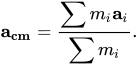
Sekarang jika benda-benda tersebut masing-masing diberi gaya , maka benda-benda tersebut masing-masing memiliki percepatan :
 , maka benda-benda tersebut masing-masing memiliki percepatan :
Sehingga percepatan pusat massa sistem dapat dinyatakan sebagai :

Notasi merupakan notasi yang menyatakan resultan gaya yang bekerja pada sistem tersebut. Jika resultan gaya yang bekerja pada sistem bernilai nol (), maka sistem tersebut tidak dipercepat (). Jika sistem tidak dipercepat, artinya sistem tersebut kecepatan pusat massa sistem tersebut konstan (). Jadi dapat disimpulkan bahwa :
 merupakan notasi yang menyatakan resultan gaya yang bekerja pada sistem tersebut. Jika resultan gaya yang bekerja pada sistem bernilai nol (
 ), maka sistem tersebut tidak dipercepat (
 ). Jika sistem tidak dipercepat, artinya sistem tersebut kecepatan pusat massa sistem tersebut konstan (
 ). Jadi dapat disimpulkan bahwa :
Notasi di atas merupakan notasi dari hukum kekekalan momentum. Jadi total momentum suatu sistem akan selalu kekal hanya jika resultan gaya yang bekerja pada sistem tersebut bernilai nol.
Sabtu, 15 Oktober 2016
Ringkasan Materi LKS
PERANGKAT KERAS JARINGAN KOMPUTER
A. JARINGAN KOMPUTER
Jaringan komputer adalah kumpulan komputer dan peralatan lain yang saling dihubungkan bersama menggunakan media komunikasi tertentu, sehingga memungkinkan pengguna jaringan untuk saling tukar bertukar data atau menggunakan sumber daya baik hardware maupun software secara bersama-sama.
B. MANFAAT JARINGAN KOMPUTER
Adapun manfaat jaringan komputer antara lain sebagai berikut :
1. Menggunakan sumber daya secara bersama-sama (resource sharing)
2. Menghemat uang
3. Reliabilitas yang tinggi
4. Mempermudah proses komunikasi
C. MACAM-MACAM JARINGAN KOMPUTER
Jaringan komputer dilihat dari sisi luas areanya dibagi menjadi :
· LAN (Local Area Network)
· MAN (Metropolitan Area Network)
· WAN (Wide Area Network)
Sedangkan jaringan komputer dilihat dari sisi cara kerja komputer dibagi menjadi :
· Peer to peer
· Client-Server
D. TOPOLOGI JARINGAN
Topologi jaringan adalah bentuk layout atau peta dari pengkabelan secara fisik yang diimplementasikan pada suatu jaringan komputer. Berikut ini macam-macam komputer jaringan :
1. Topologi Bus
Keuntungan :
· Sangat mudah menghubungkan komputer serta peralatan lainnya
· Kabel yang dibutuhkan sedikit
Kekurangan :
· Jika salah satu sambungan dalam bus putus, maka semua jaringan akan tidak bekerja
· Dibutuhkan terminator pada setiap ujung kabel utama
· Sulut mengidentifikasi kesalahan jika seluruh jaringan tidak bekerja
· Tidak dianjurkan menggunakan jenis jaringan ini dalam satu jaringan dalam suatu bangunan yang besar
2. Topologi Star (Bintang)
Keuntungan :
· Kerusakan pada satu work station hanya tidak mempengaruhi jaringan pada saluran tersebut dan station yang terpaut.
· Tingkat keamanan termasuk tinggi
· Tahan terhadap lalu lintas jaringan yang sibuk
· Penambahan dan pengurangan workstation dapat dilakukan dengan mudah
Kekurangan :
· Jika hub mengalami kerusakan, maka seluruh jaringan akan terhenti
· Membutuhkan kabel panjang
· Biaya hub mahal
3. Topologi Ring (Cincin)
Keuntungan :
· Implementasi kabel fiber optic sangat dimungkinkan
· Bisa lebih jauh atau panjang daripada bus
Kelemahan :
· Jika ada satu hubungan antar repeater putus, maka satu jaringan akan mati
· Sulit pengelolaannya
4. Topologi Tree
Sebenarnya topologi tree adalah topologi gabungan antara topologi linear dan bus.
5. Topologi Mesh
E. PERANGKAT KERAS JARINGAN KOMPUTER
1. NIC (Network Interface Card) atau Cardlan
2. Server
3. Workstation
4. Router atau Getway
5. HUB atau Switch
6. Access Point
7. Brigde
8. Modem dan Gateway
9. RAS (Random Access Server) atau VPN (Virtual Private Network)
F. MEDIA TRANSMISI
Transmisi data adalah proses penyampaian data antara dua titik melalui jalur media transmisi. Media yang dapat digunakan dalam jaringan komputer ada 2 macam, yaitu Wireless (tanpa kabel) dan Wireline (menggunakan kabel)
Beberapa jenis kabel yang banyak digunakan dalam jaringan komputer antara lain :
· Koaksial atau BNC (Bayone Neill Concelman)
· Twister Pair (STP dan UTP)
· Fiber Optic
G. MEDIA TRANSMISI TANPA KABEL ATAU NIRKABEL
Penggunaan media transmisi kabel tidak dimungkinkan untuk beberapa hal, misalnya untuk pengguna atau client yang mempunyai mobilitas tinggi yang selalu berpindah-pindah tempat, jarak yang terlalu jauh melampui batas maksimum kabel untuk menggunakan kabel. Dengan demikian perlu adanya media lain sebagai media transmisi yaitu gelombang elektromagnetik.
Gelombang elektromagnetik yang digunakan sebagai media transmisi data dapat berupa :
· Sinar inframerah
· Gelombang mikro
· Gelombang radio
Ada 3 macam gelombang radio yang digunakan dalam jaringan komputer yaitu :
· FHSS (Frequency Spread Spectrum)
· DSS (Direct Sequence Spread Spectrum)
· OFDM (Orthongal Frequency Division Spectrum)
H. PERANGKAT LUNAK PENDUKUNG INTERNET
1. Browser
Browser adalah perangkat lunak yang digunakan untuk melakukan browsing diinternet. Aplikasi ini digunakan untuk membuka halaman web yang ada diinternet. Browser yang banyak digunakan antara lain :
· Internet Explorer
· Mozilla Firefox
· Nescafe Communicator
· Opera
· Thunderbid
· Aplikasi Chatting
· Flash Player
· Utility Internet
· System Operasi
Langganan:
Postingan (Atom)

